スケッチの作成/編集→承認→公開というリリースサイクルを回すことができます。
本機能はビジネスプランと現行のパーソナルプランのみで利用可能です。
スケッチの承認機能は、プロジェクトにおいてスケッチ作成を終えたスケッチを
承認・公開するための機能です。
Check out/Check in機能を活用して、承認プロセスを管理します。
用語:
【本番アトリエ】
承認済のスケッチを環境内のユーザに公開するアトリエ(Check outの元となるアトリエ)
【編集アトリエ】
スケッチの編集・承認を行うアトリエ(Check out先のアトリエ)
承認プロセスの流れ
1. オーナーまたはオーナー代行がアトリエ単位で承認機能を有効化する
2. 編集アトリエが自動作成される
3. 本番アトリエのスケッチを編集アトリエにCheckOutする
4. 編集者がスケッチの承認者を設定する
5. 編集者がスケッチ編集を終えた後、承認を依頼する
6. 承認者がスケッチを確認し、承認または差し戻しを行う
7. 承認されたスケッチは自動的に本番アトリエへCheck inされ、公開となる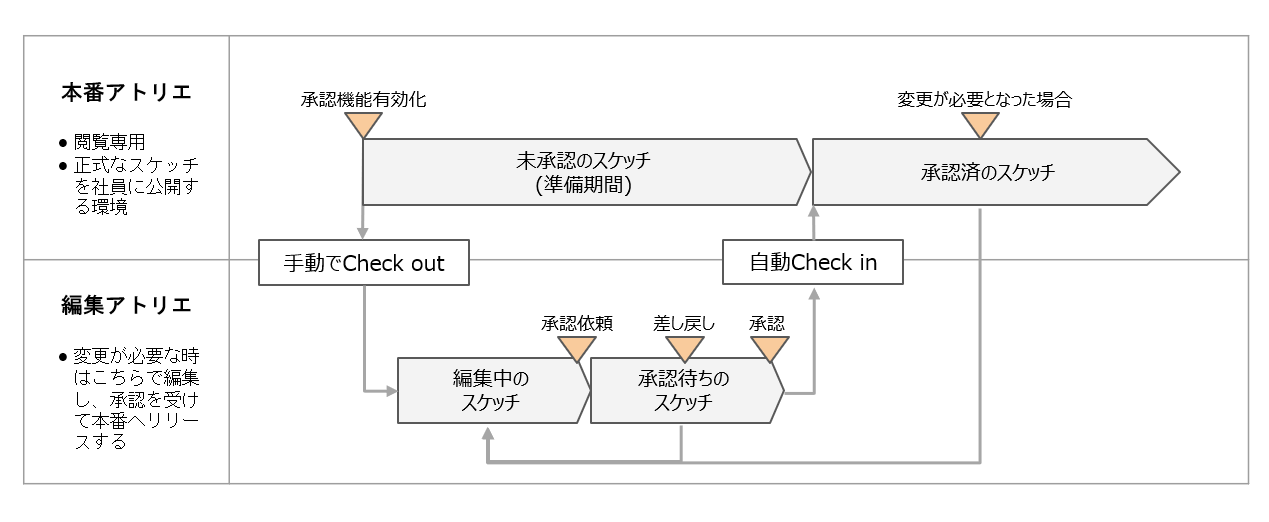
準備の進め方とポイント
・スケッチを社員に公開するためのアトリエを一つ決めてください (これを「本番アトリエ」とします)
・そのアトリエのキャンバス構成を整理してください
・公開するスケッチをこれらのキャンバスに配置してください
・このアトリエを対象として承認機能を有効化します
・承認機能の有効化により「編集アトリエ」は自動作成されますが、ユーザー権限は未設定なので、編集・承認に関わるユーザーにアクセス権を付与してください。
・「本番アトリエ」から「編集アトリエ」に各スケッチをCheckOutし、承認者を設定すれば準備完了です。
承認機能を利用するには、まずアトリエ単位で承認機能を有効化する必要があります。
承認機能を使用したいアトリエの属性編集画面を開き、
「スケッチの承認機能を有効化する」チェックボックスにチェックを入れます。
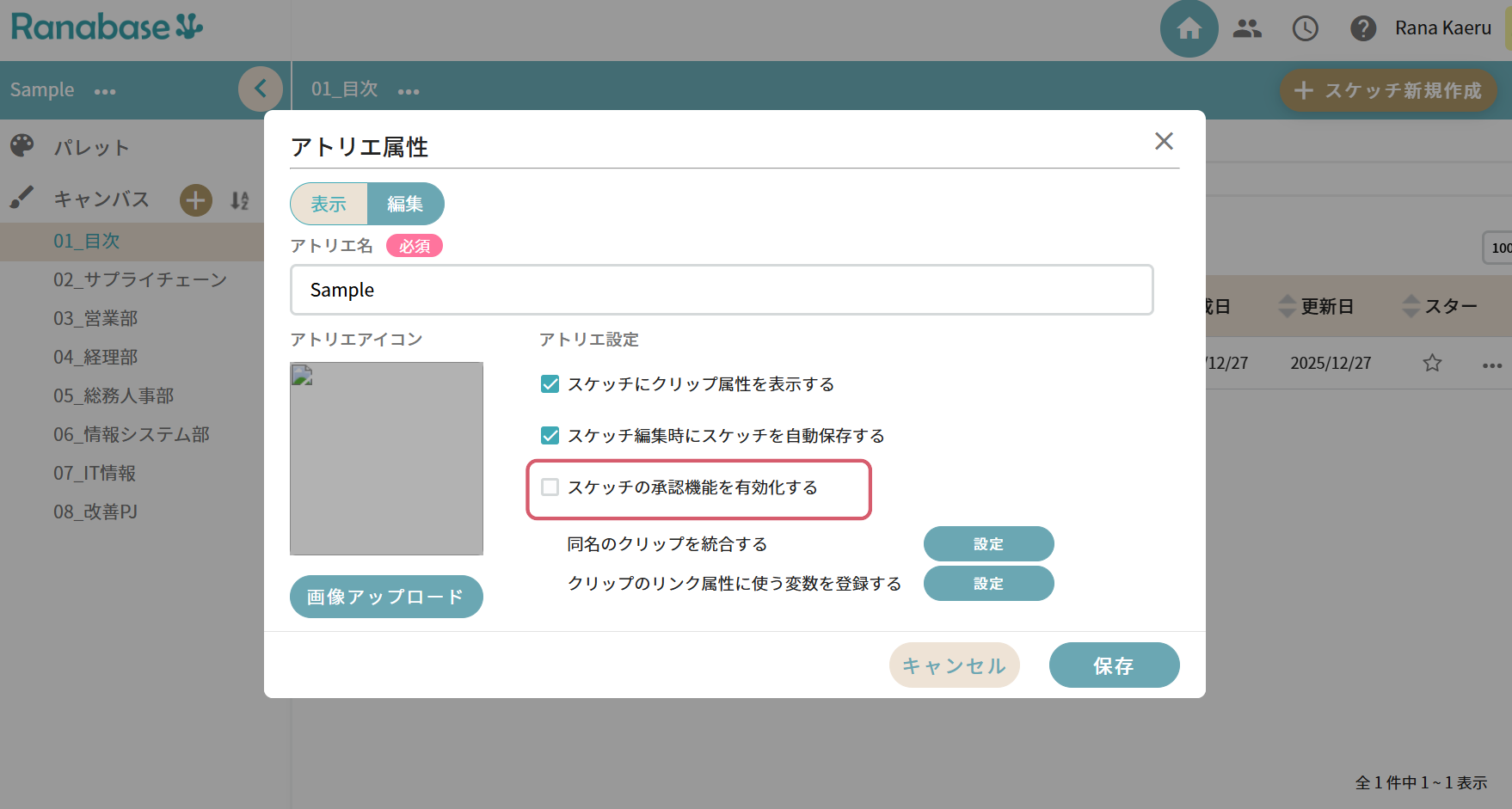
チェックを入れると、以下のポップアップ画面が表示されます。
(エラーメッセージについては後述します)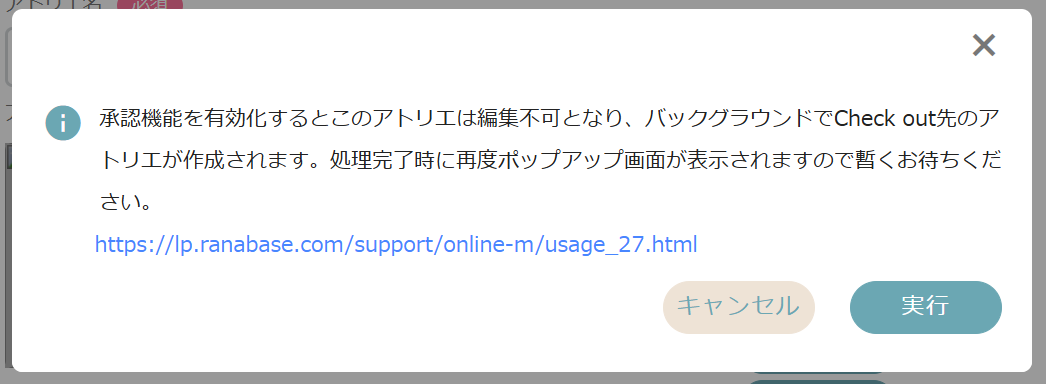
「実行」を押下すると、編集用のアトリエが自動で作成されます。
処理完了までお待ちください。
承認機能を有効化すると、
「アトリエ名 - Check out」という名称で編集アトリエが作成されます。
アトリエが表示されない場合は、一度画面をリフレッシュし、
アトリエの表示/非表示画面にて設定を実施してください。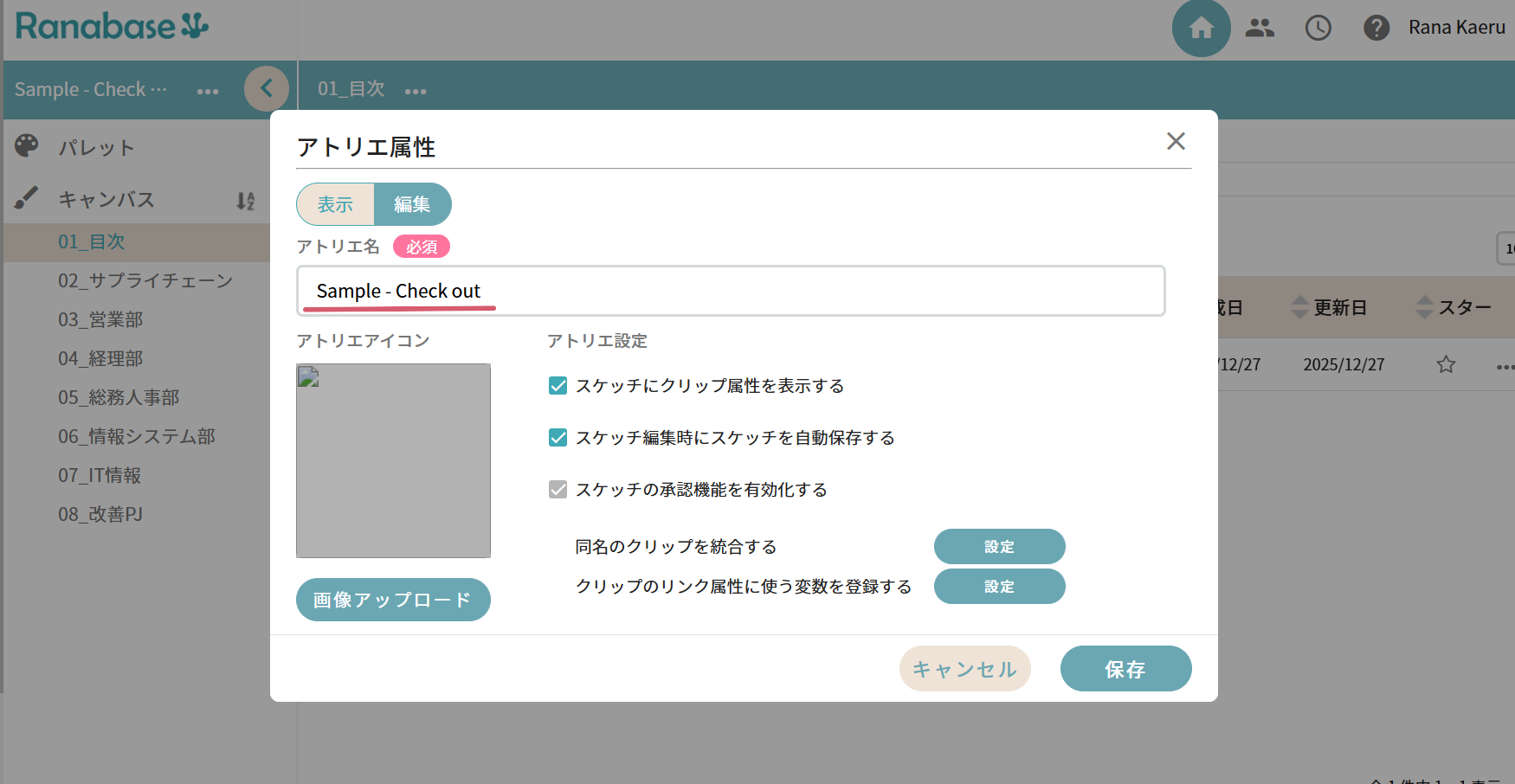
編集アトリエは本番アトリエと同じ構成でキャンバスが作成されます。
スケッチは自動でCheckOutされませんので、本番アトリエから手動で行ってください。
本番アトリエ内のすべてのスケッチは属性等を含め、編集できない状態となります。
移動、複製、削除やクリップの属性編集もできません。
<エラーメッセージについて> 承認機能有効化にチェックを入れた際に
次のようなエラーが起こることがあります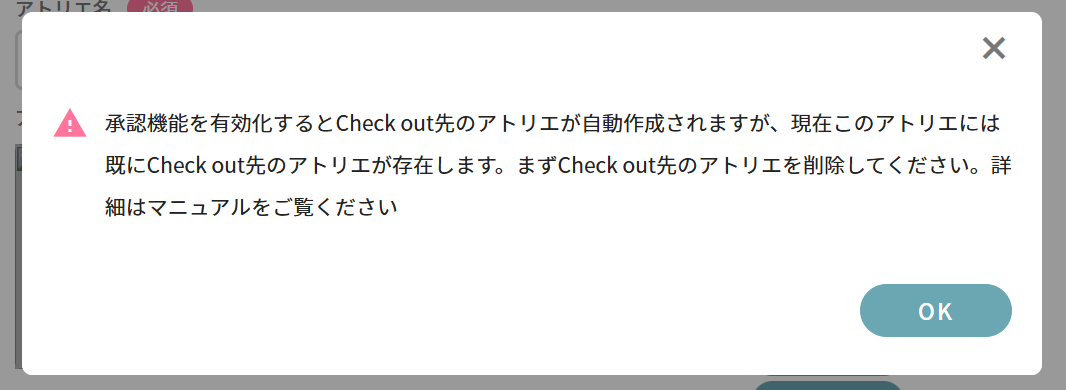
これは当該アトリエにCheck out先のアトリエが既に存在する場合に表示されます。
(Check in/Check out機能をご利用中のお客様のケースです)
承認機能では新規にCheck out先のアトリエが自動生成されますので、
一度、既存のCheck out先アトリエを削除してください。
(Check inすべきスケッチがある場合は、それを終わらせてから)
Check out先のアトリエがなくなれば、このメッセージは出なくなります。
承認依頼を行う前に、スケッチの承認者を設定しておく必要があります。
承認者はアトリエ単位 または スケッチ単位で設定が可能です。
※両方に承認者が設定がされている場合は、スケッチ個別の設定が適用されます。
※キャンバスに関する承認依頼を実施するにはアトリエへの承認者設定が必要です。
編集アトリエ内の承認を依頼したいスケッチの属性編集画面を開きます。
属性ポップアップは、キャンバス内 または パレットのスケッチ一覧か、
スケッチ画面から開くことができます。
「設定済承認者」欄の右にある設定ボタンを押下すると、承認者設定画面が表示されます。
※既に承認者が設定済の状態で「設定」ボタンを押下した場合は、
そのメンバーのメールアドレスと氏名を表示した状態で設定画面が開きます。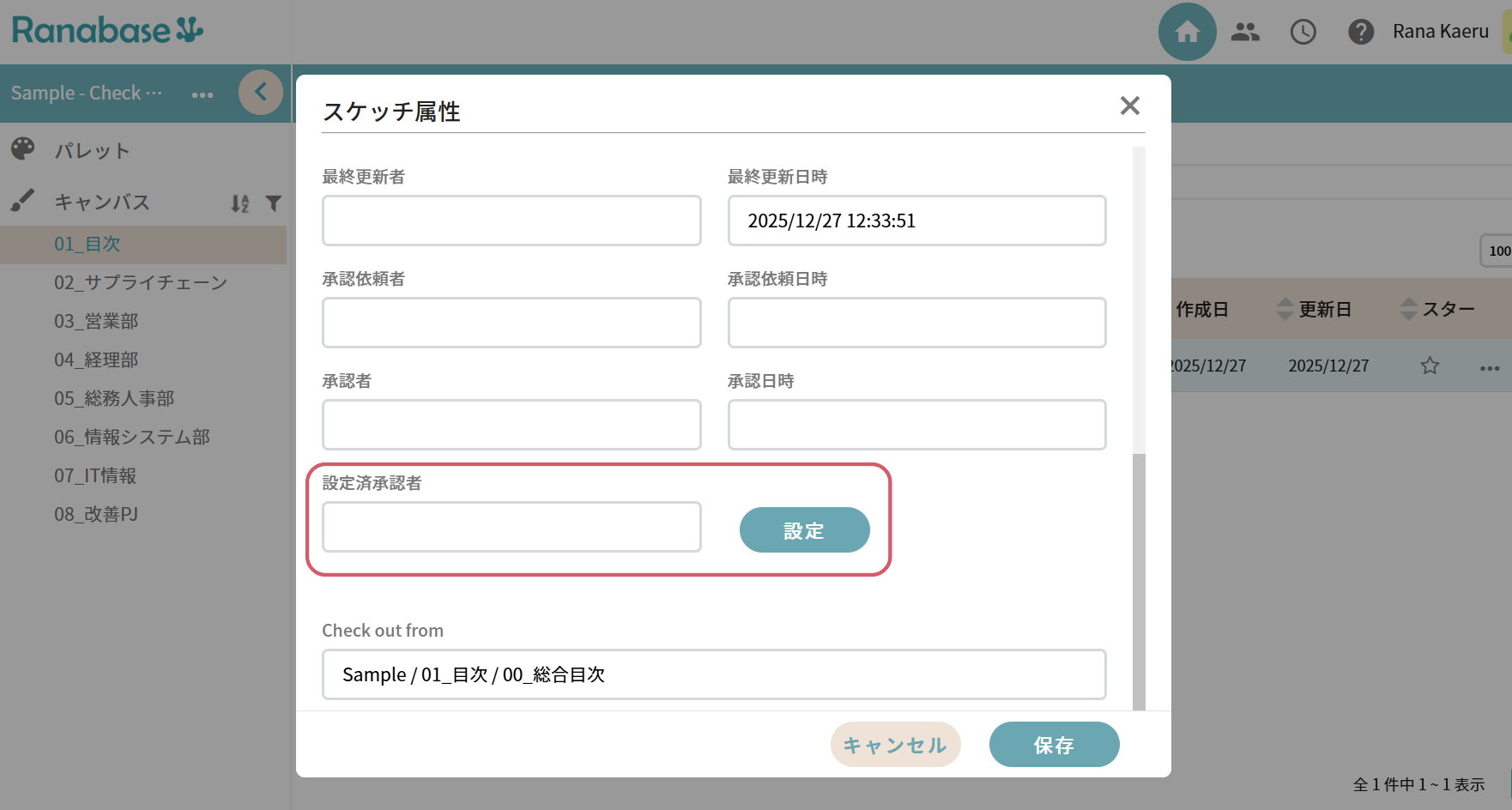
承認者として設定したいユーザのメールアドレスを入力し、Enterキーを押下してください。
該当者が一意に検索できた場合は、
「承認者に設定されるメンバー」欄にそのメンバーの氏名が表示されます。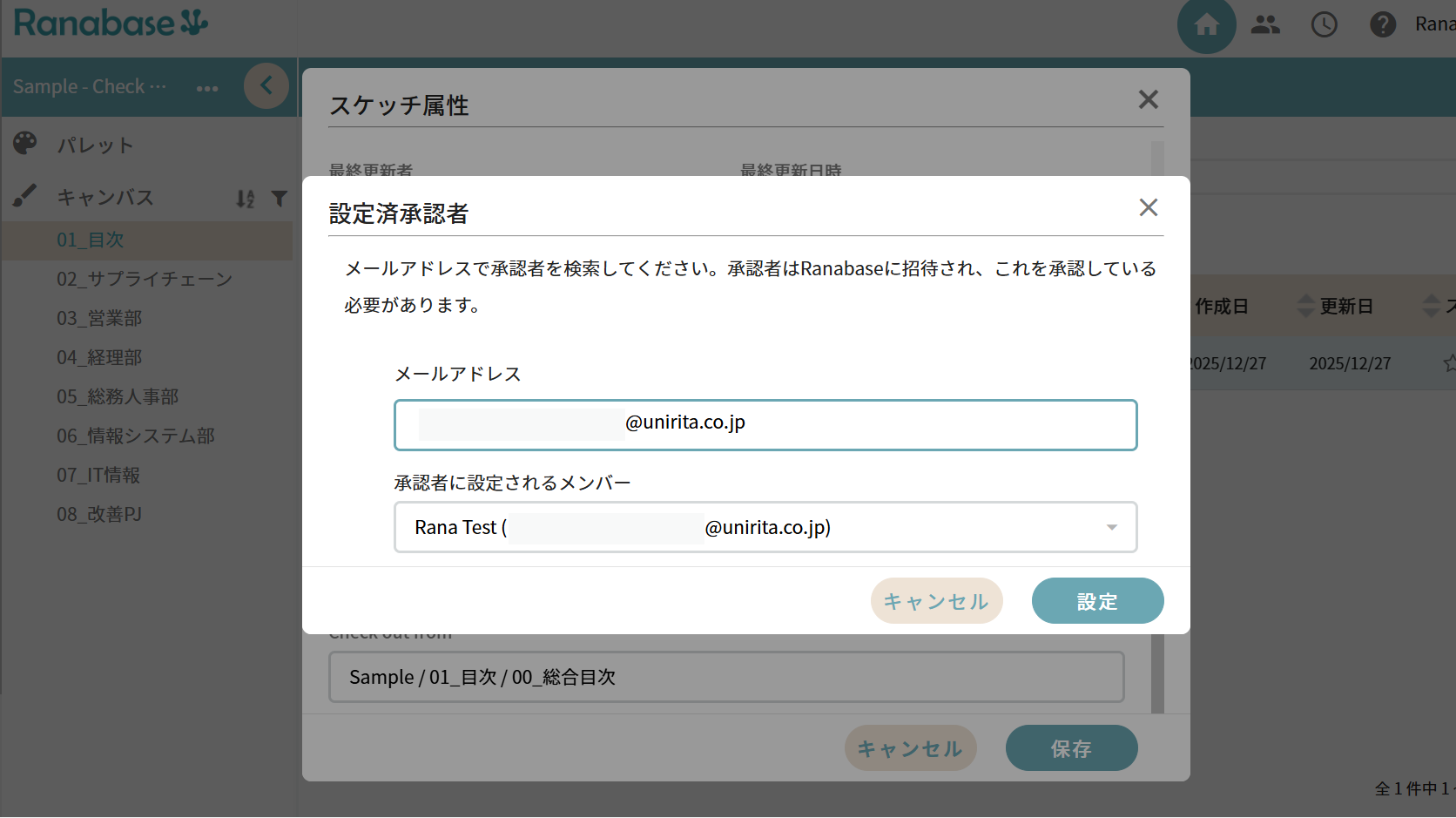
「設定」ボタンを押下すると、スケッチ属性の編集画面へ戻り、
「設定済承認者」欄に設定したメンバーが表示されます。
編集アトリエの「…」よりアトリエ属性の編集ポップアップを開き、
「承認者一覧設定」ボタンを押下します。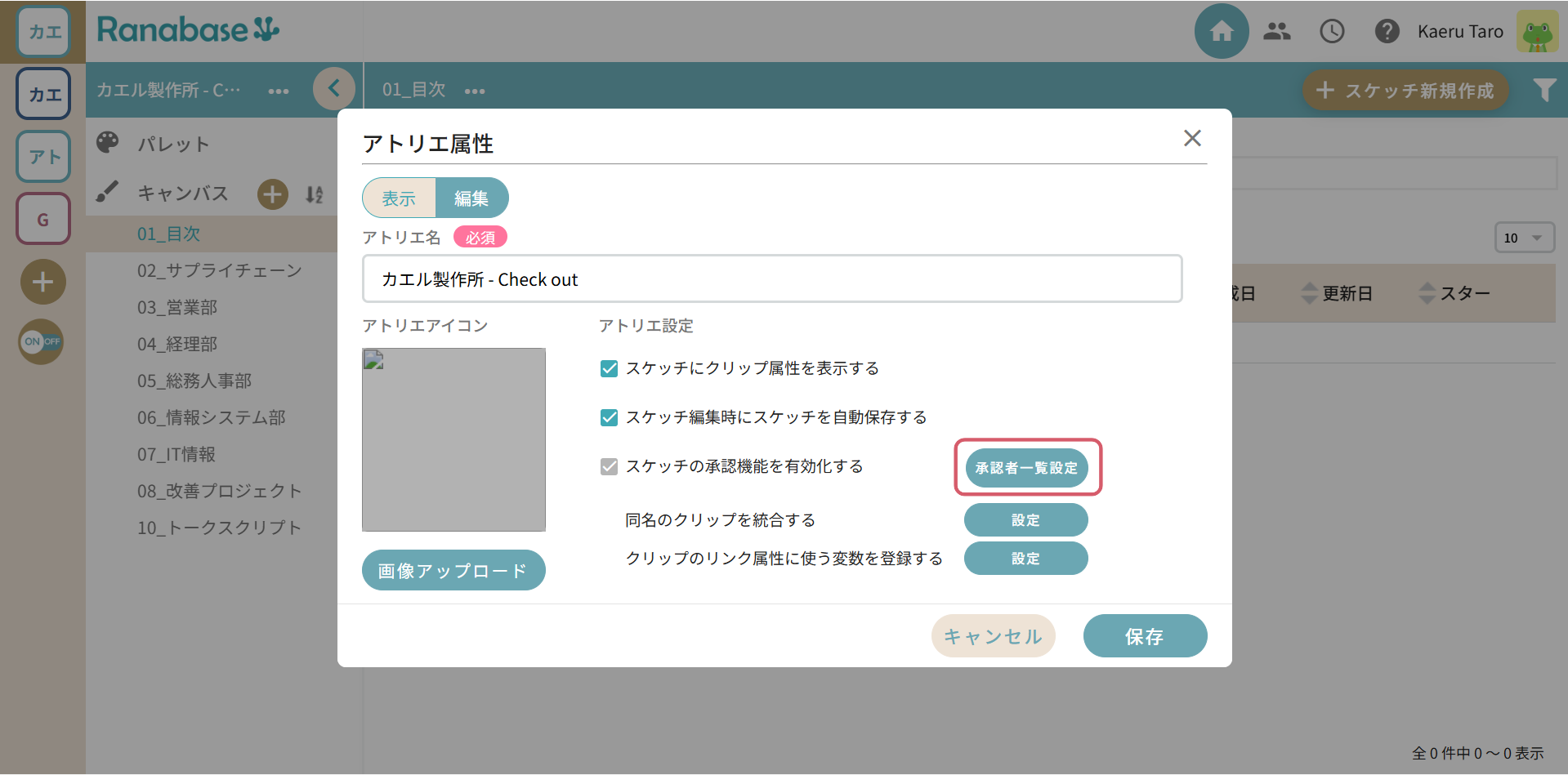
承認者に設定するメンバー(最大5名まで)を選択し、「設定」ボタンで保存します。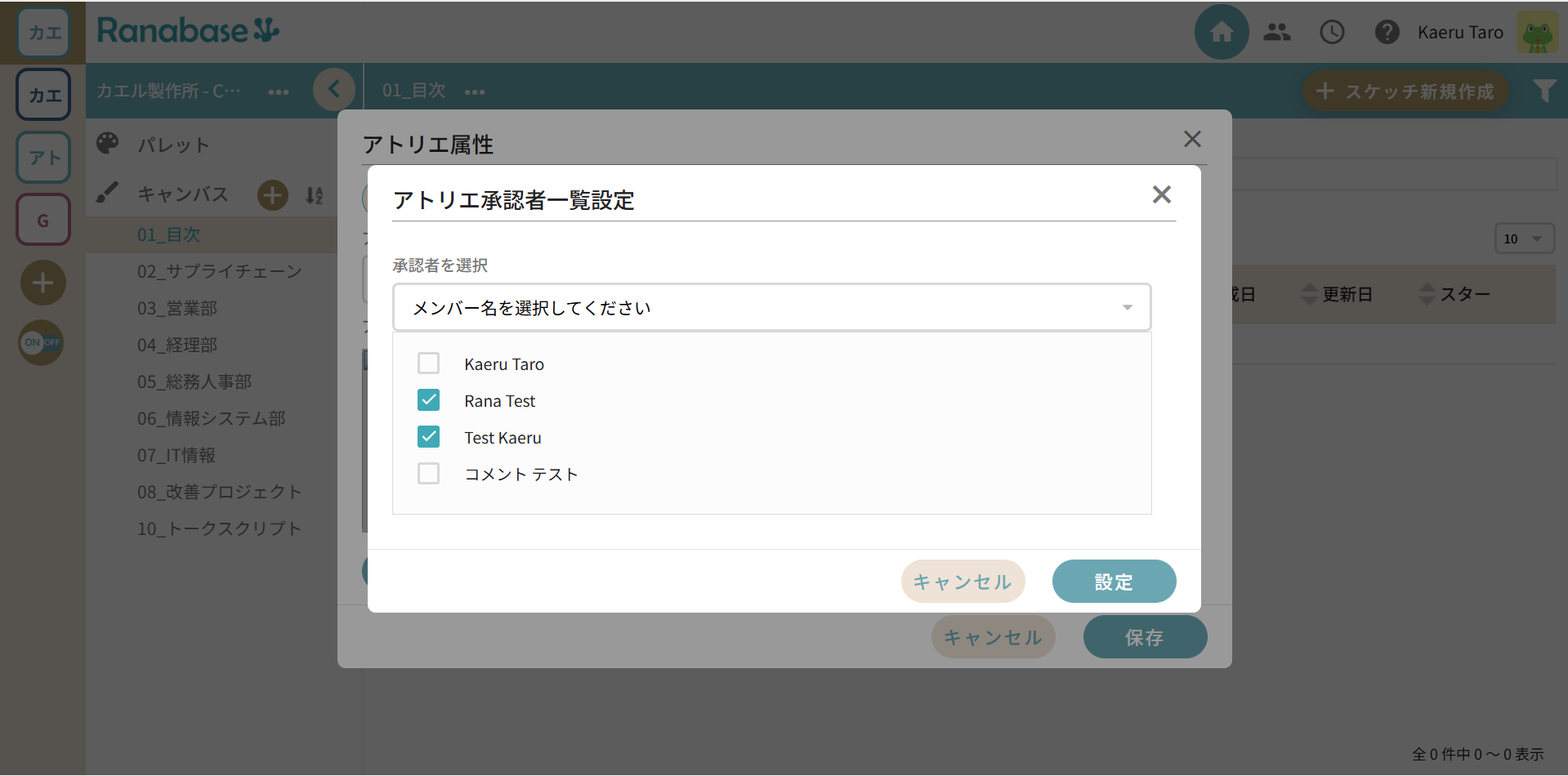
※制限事項
自身で承認依頼&承認を実施することを防ぐため、
アトリエへ承認者として設定されているユーザは
スケッチ個別に承認者を設定している場合を除き、承認依頼を実行することはできません。
スケッチの編集が完了したら、承認依頼を行います。
編集アトリエで承認依頼したいスケッチを表示モードで開き、
画面右上にある「承認プロセス」ボタンを押下すると、承認プロセス画面が表示されます。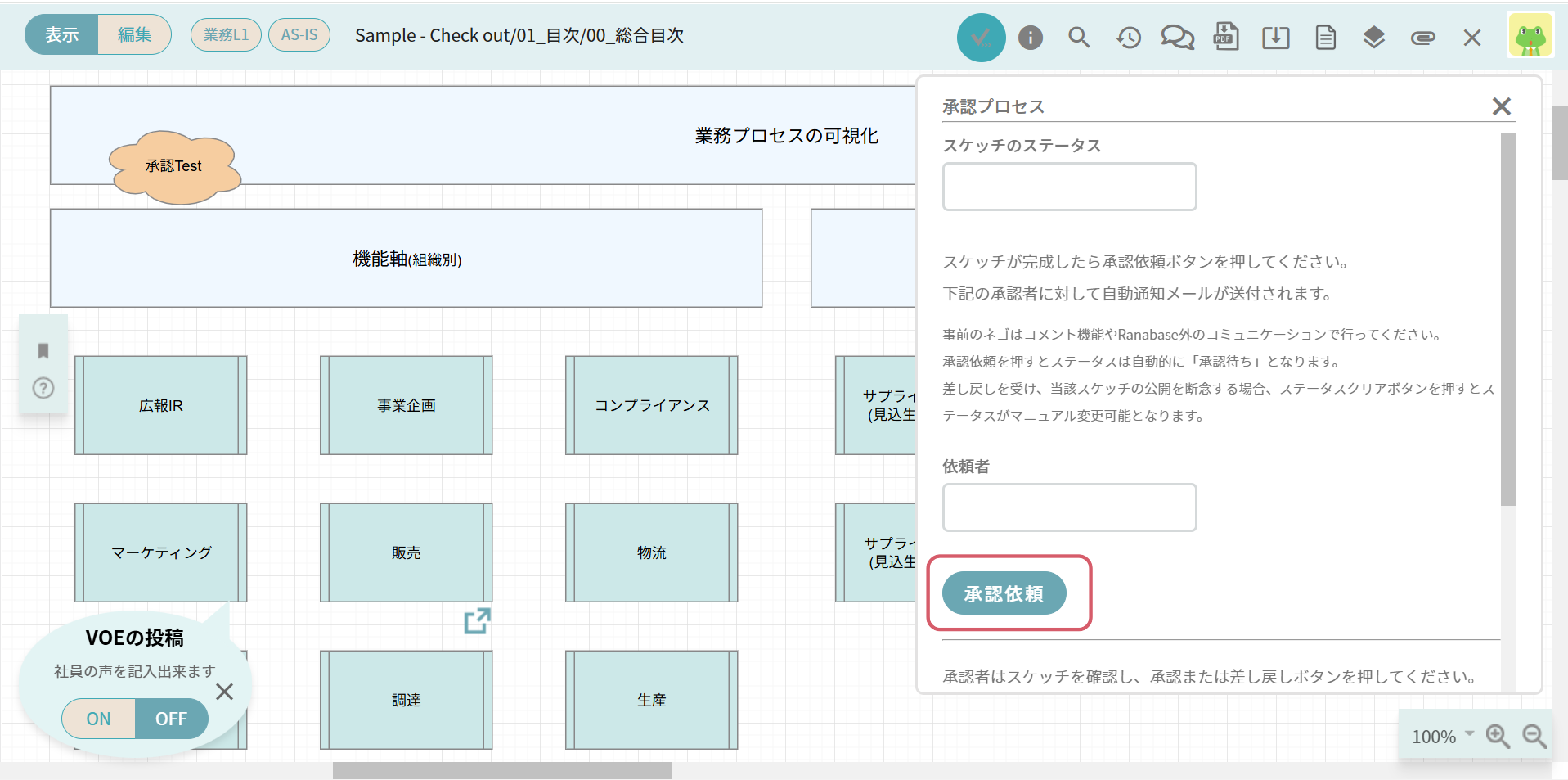
設定済承認者以外のユーザで承認プロセス画面を表示し、
承認者が正しく設定されていることを確認の上、「承認依頼」ボタンを押下します。
「承認依頼」はスケッチステータス=「承認待ち」の場合、無効となっています。
承認者に承認/差し戻しいただいた後、再度承認依頼を実行してください。
「承認依頼」ボタンを押下すると、承認依頼のコメント画面が開きます。
デフォルトでテンプレート文章が登録されていますが、
必要に応じてメッセージを編集の上、「送信」ボタンを実行します。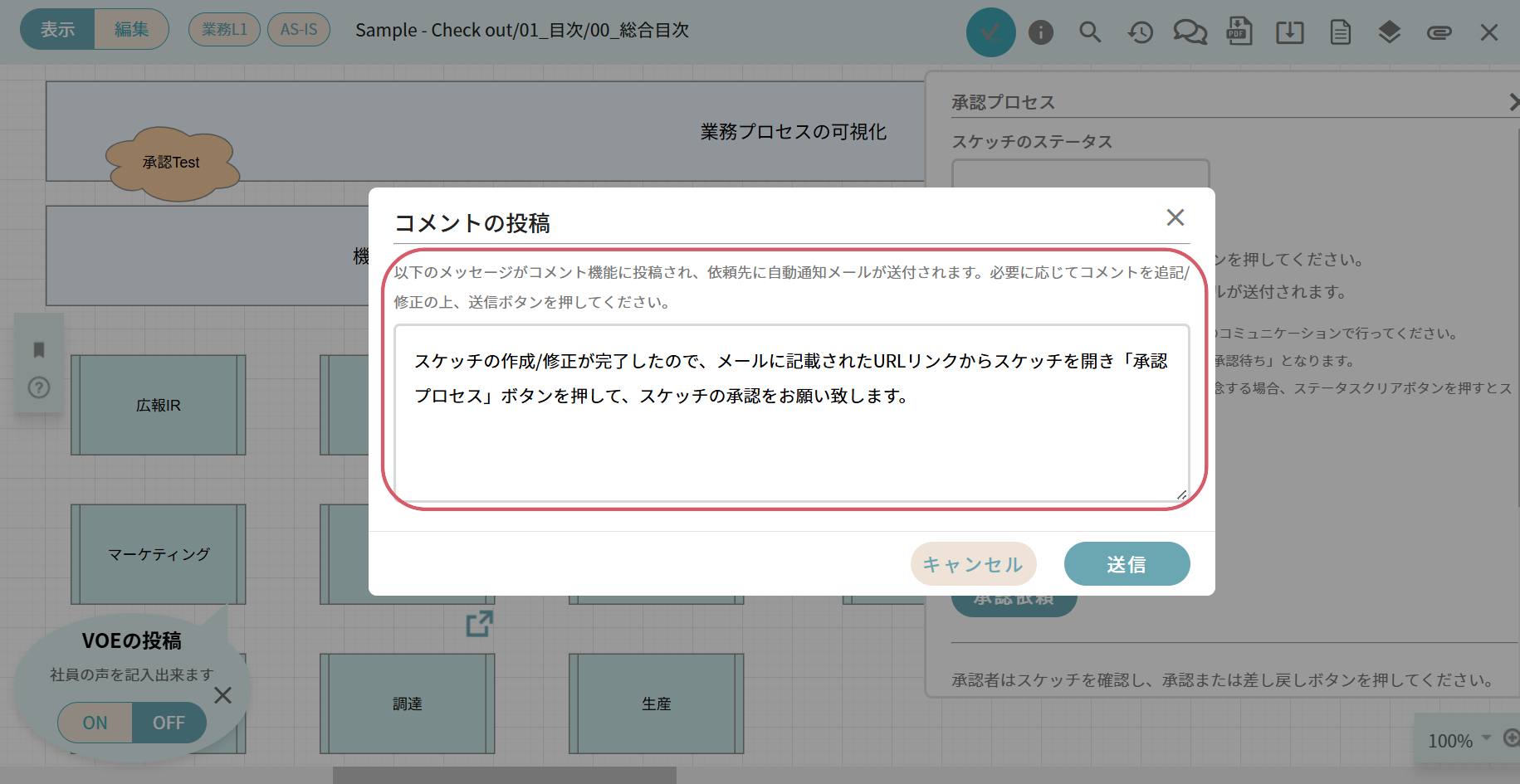
承認依頼を実行すると、スケッチ属性のステータスが「承認待ち」に更新され、
承認者へ自動通知メール「Ranabase承認プロセス -- 承認依頼メール」が送付されます。
ステータスが「承認待ち」となっている間は当該スケッチの編集はできません。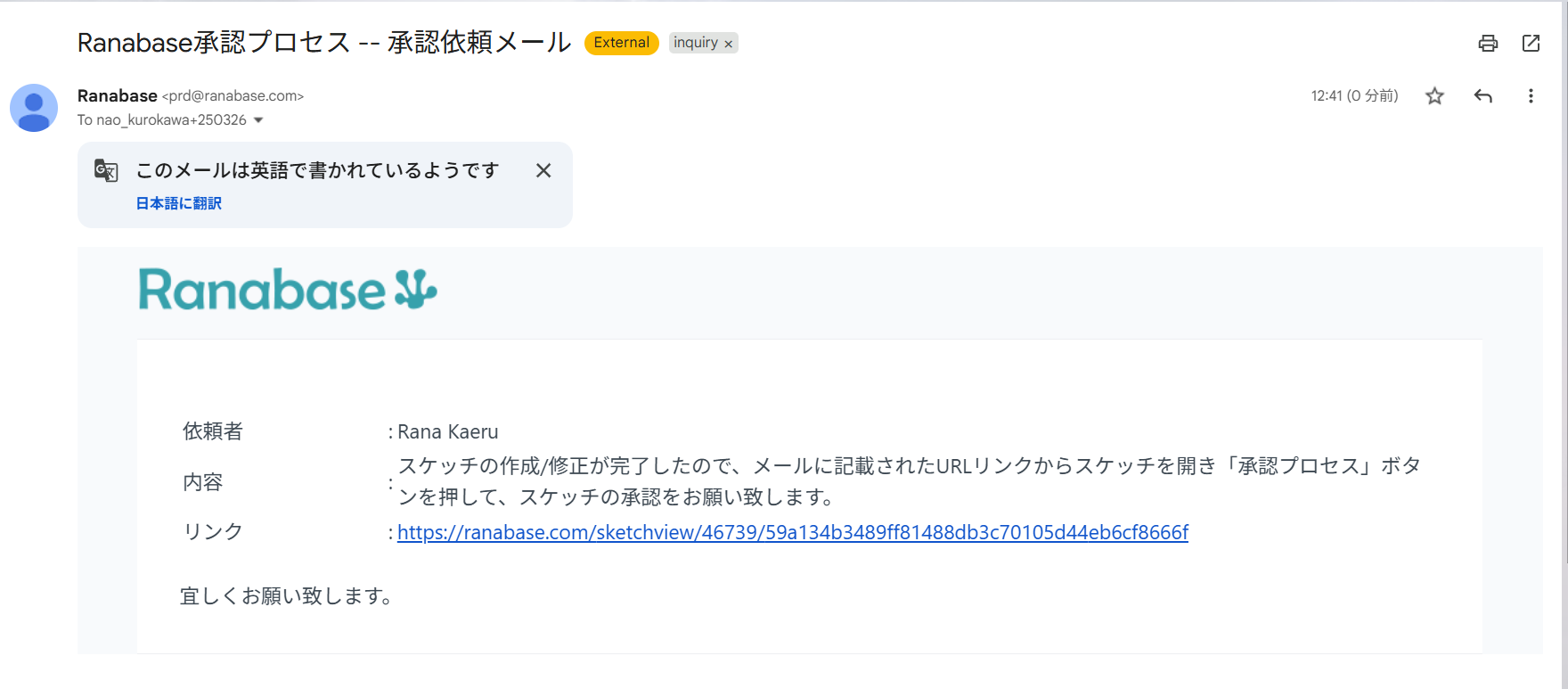
承認依頼を取り消す場合は、再度承認プロセス画面を開いて、
「承認依頼の取り消し」ボタンを押下します。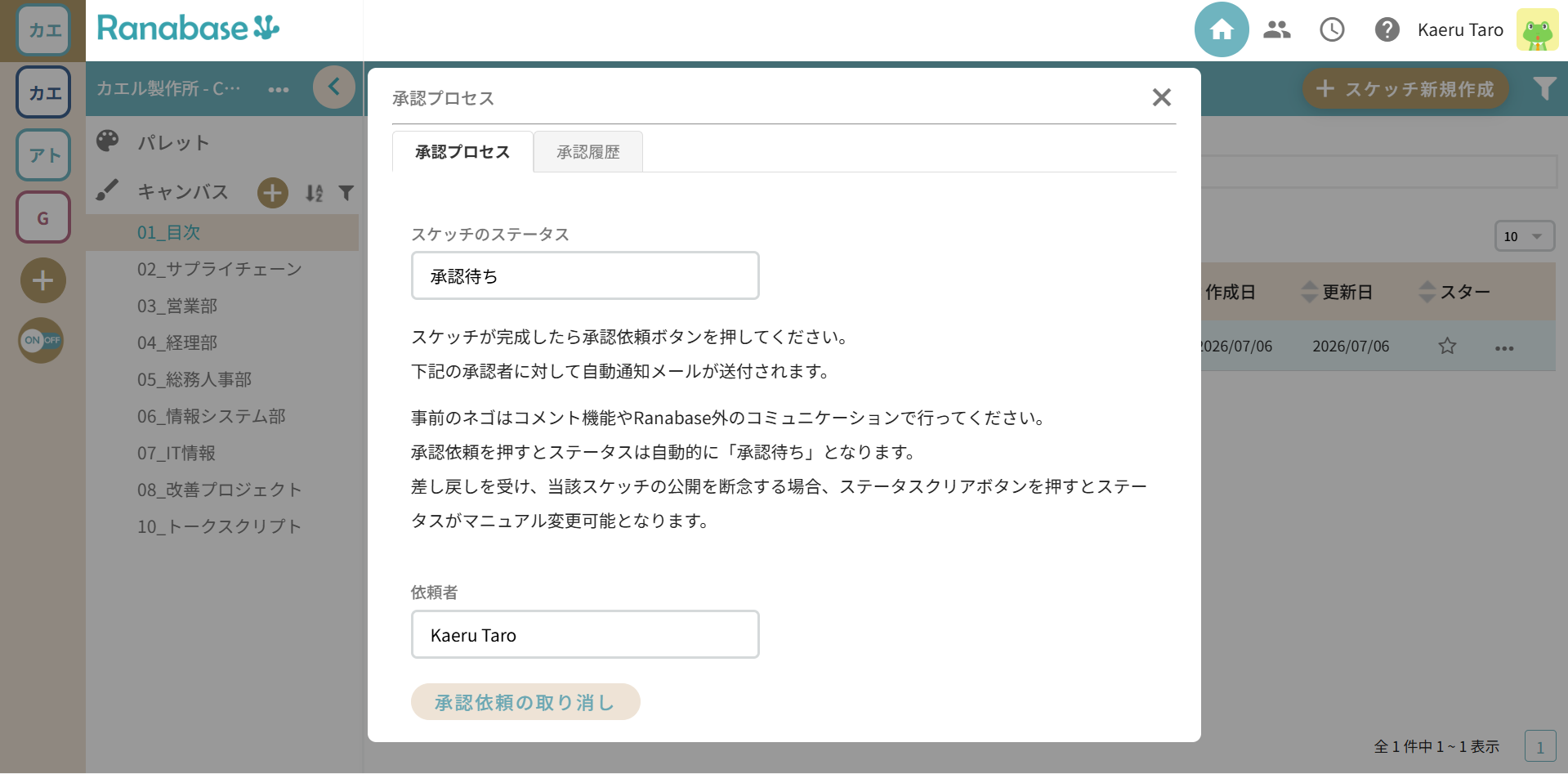
承認者へ取り消しの通知メールが送信されるとともに、
スケッチのステータスが空欄となり、編集ロックが解除されます。
承認者は、承認依頼を受けたスケッチを確認し、承認または差し戻しを行います。
(※承認者がスケッチを確認するには、編集アトリエの閲覧権限が必要です。)
承認依頼を受領しましたら、メール内のリンク
もしくは Ranabaseの編集アトリエから、該当のスケッチを開きます。
スケッチの内容を確認し、承認/差し戻しの判断をします。
画面右上メニューの「承認プロセス」ボタンを押下します。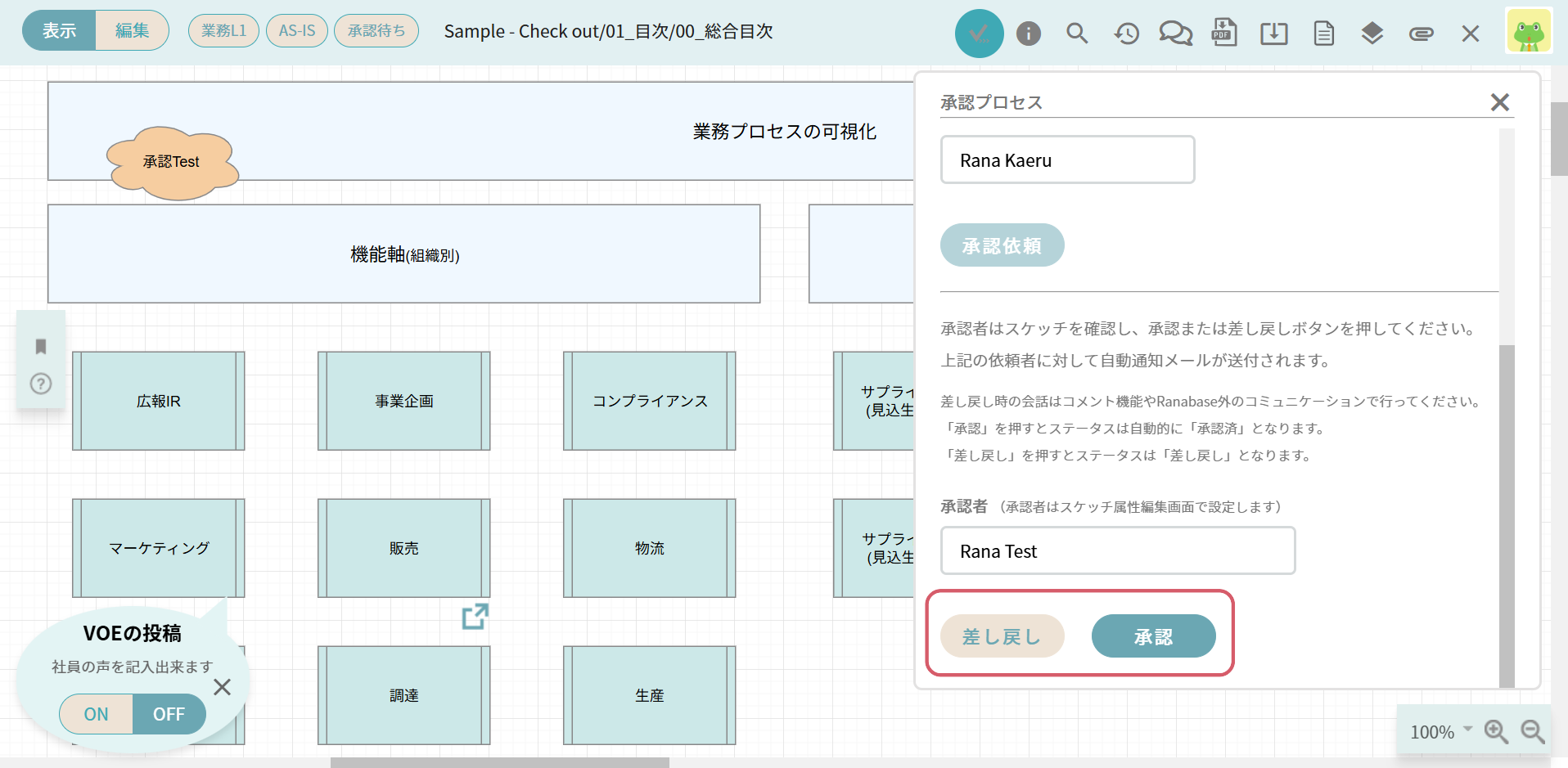
【承認する場合】
「承認」ボタンを押下すると、承認のコメント画面が表示されます。
必要に応じてコメントを編集し、「送信」を実行してください。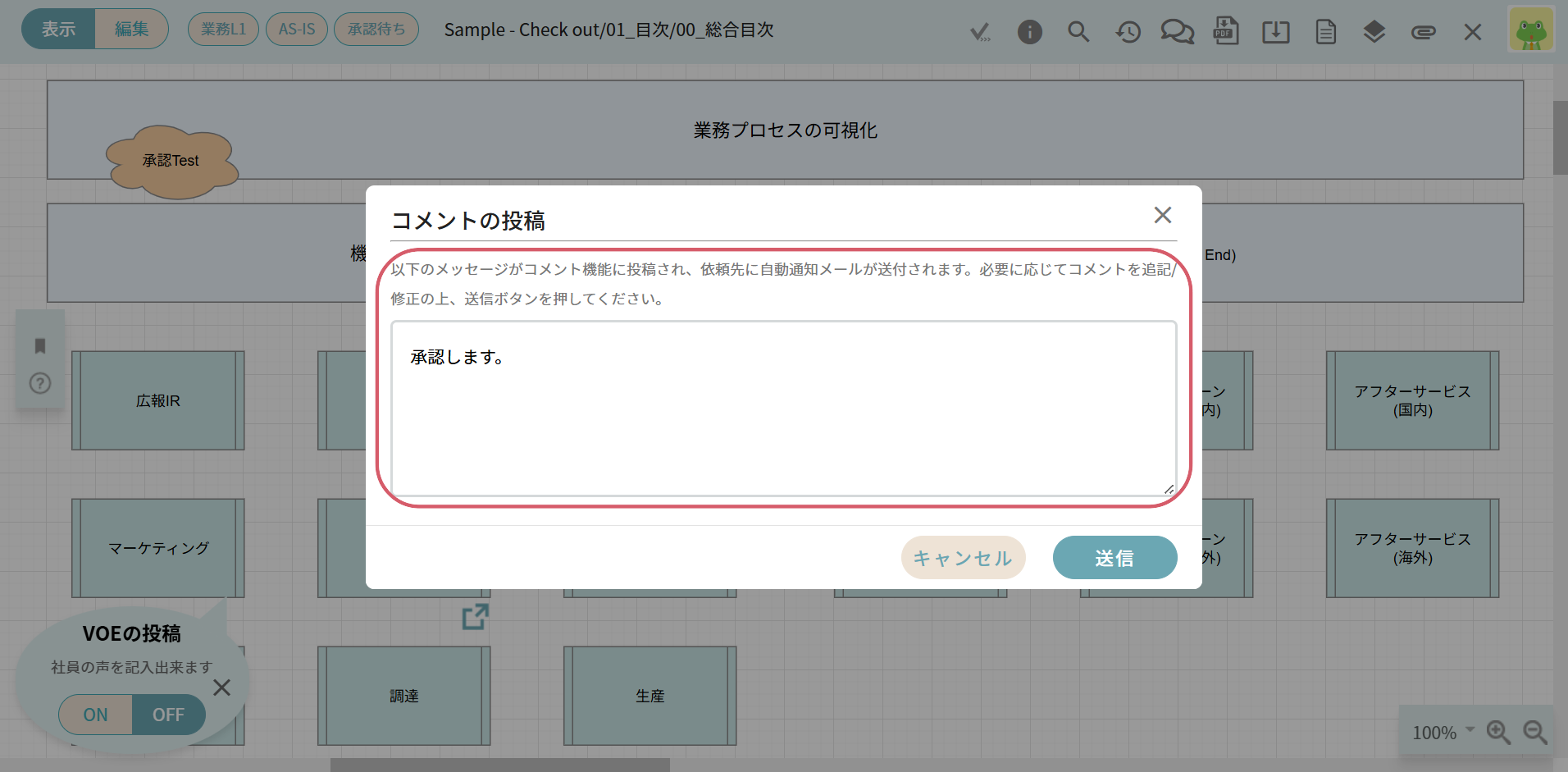
承認を実行すると、スケッチのステータス=「承認済」に更新、
当該スケッチが本番アトリエへCheck inされ、
本番アトリエで更新済みの内容を閲覧することが可能となります。
また、依頼者にメール通知(Ranabase承認プロセス -- 承認完了通知メール)されます。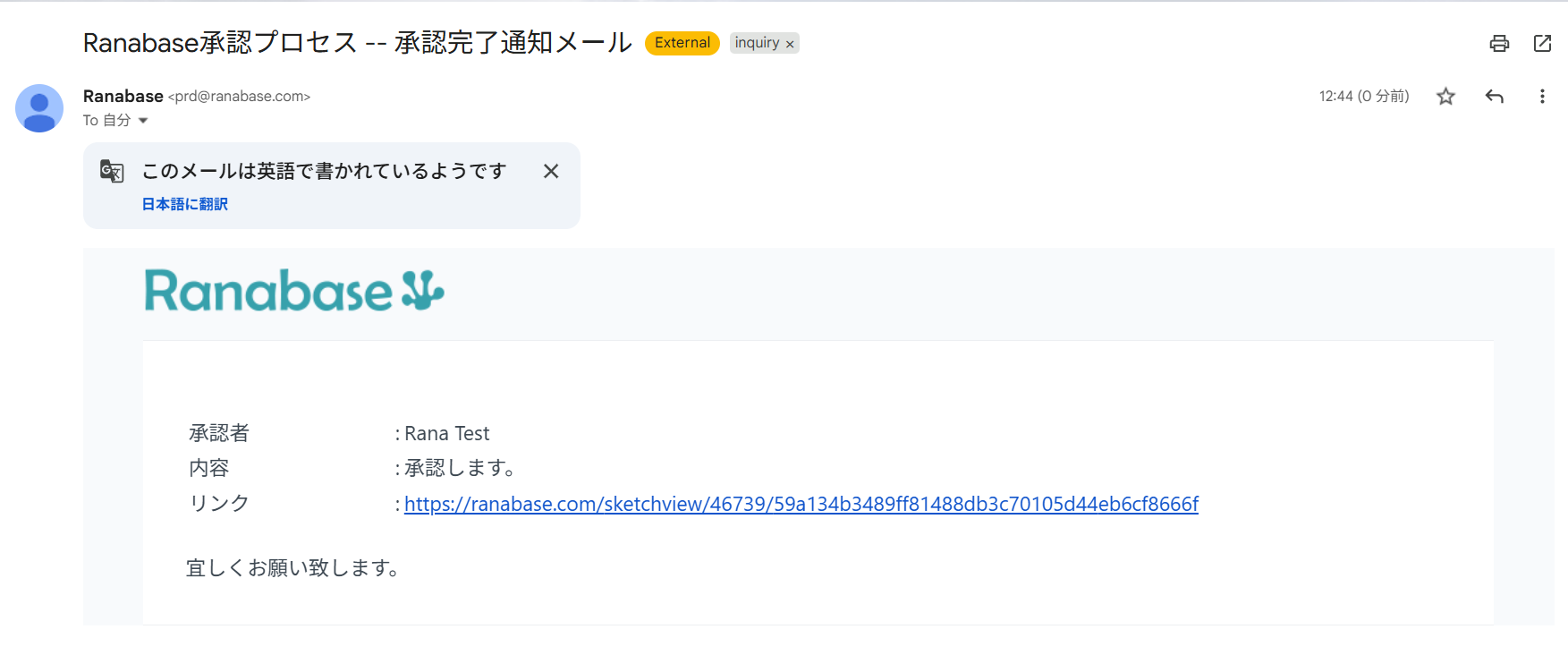
【差し戻しする場合】
「差し戻し」ボタンを押下すると、差し戻しコメント画面が表示されます。
差し戻し理由等、必要に応じてコメントを編集し、「送信」してください。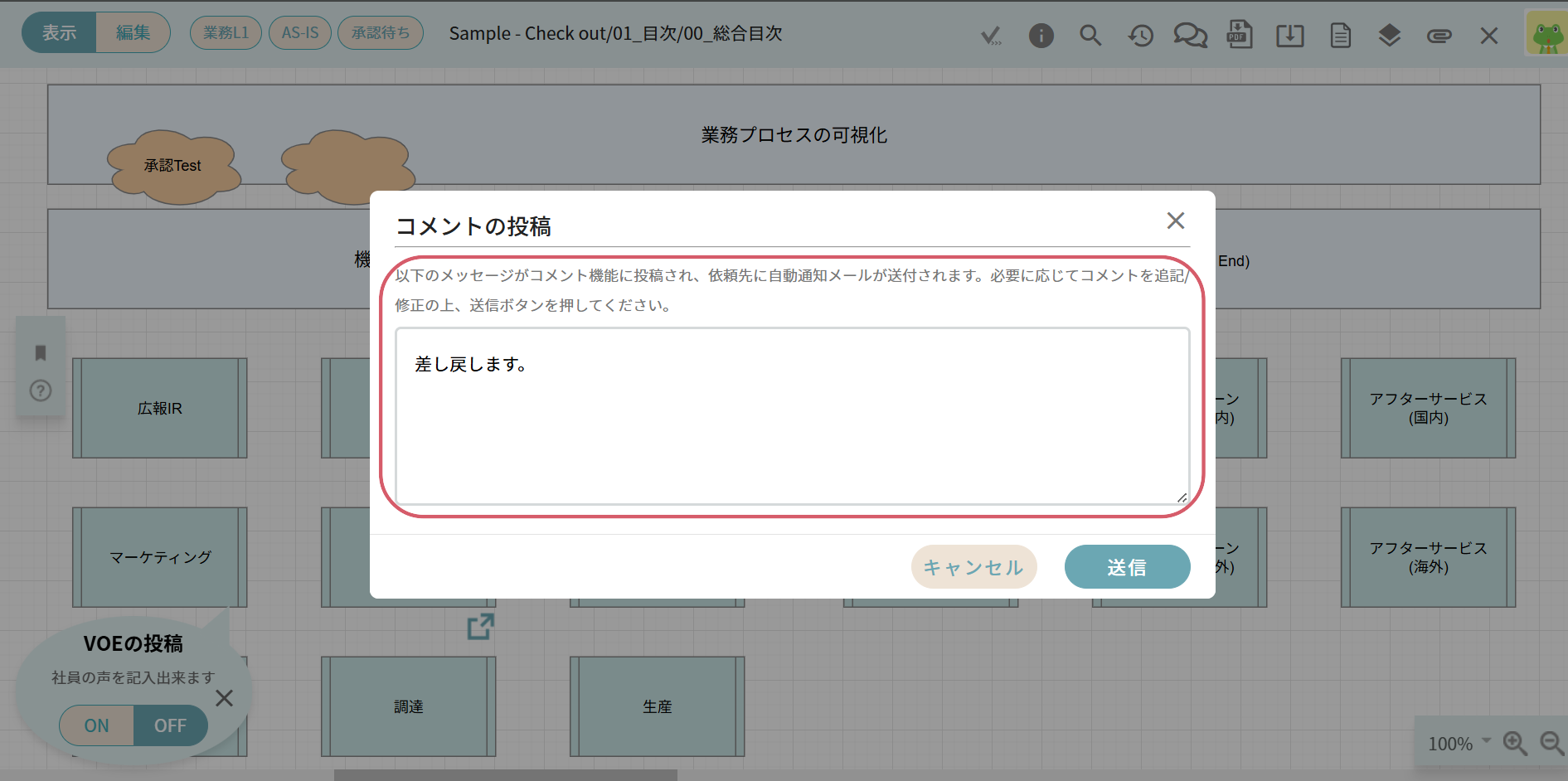
差し戻しを実行すると、スケッチ属性のステータスが「差し戻し」に更新、
依頼者へ自動メール「Ranabase承認プロセス -- 差し戻し通知メール」が送付されます。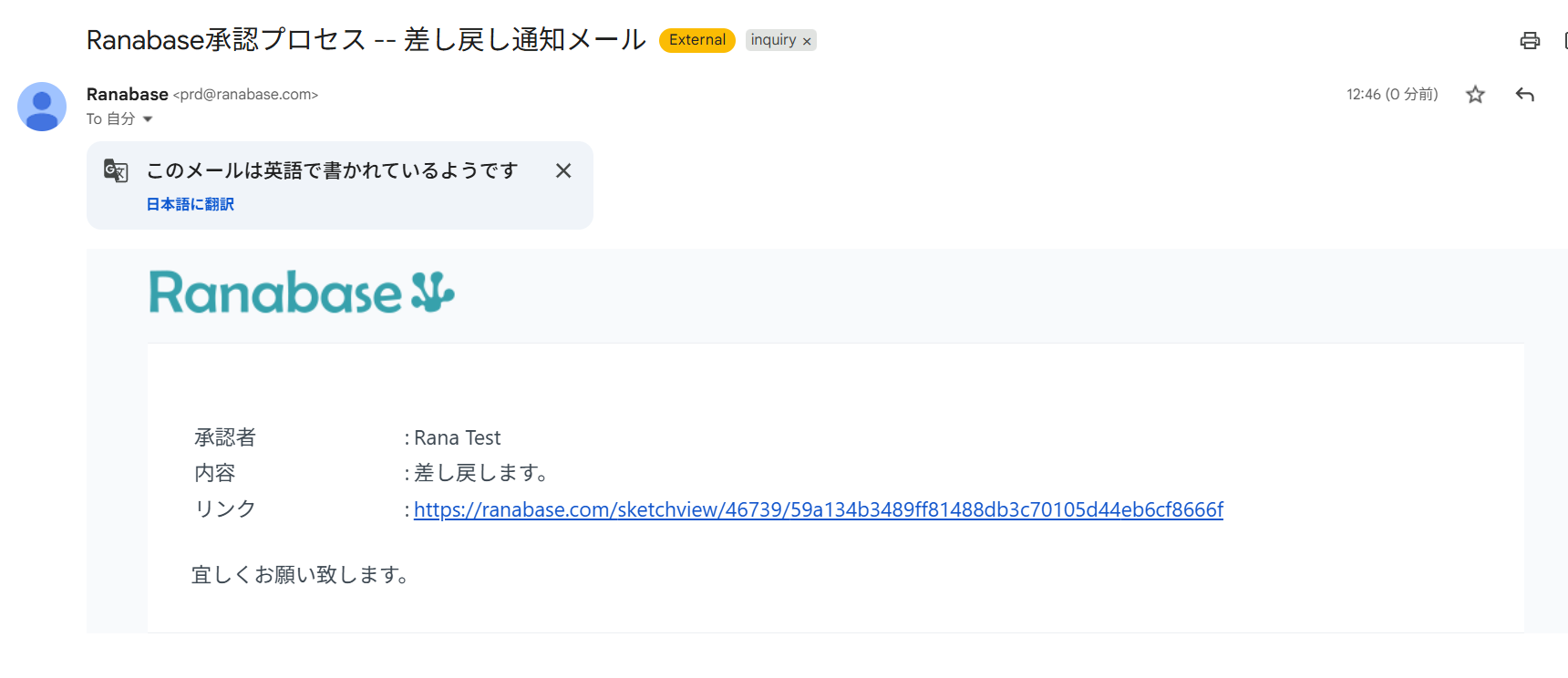
編集アトリエでスケッチを新規作成することができ、
承認を経ることで本番アトリエに新規登録されます。
編集アトリエでスケッチ名など属性を変更し、
承認により本番アトリエに変更内容が反映されます。
スケッチを削除するには、編集アトリエでスケッチ削除の依頼を行います。
承認依頼を実行するとステータスが「削除予定」となり、
承認によって、編集アトリエ/本番アトリエの双方から削除されます。
編集アトリエ内のキャンバスにスケッチを移動することができます。
当該スケッチの承認をもって、本番アトリエのスケッチにも移動が反映されます。
編集アトリエでスケッチを複製することができます。
新規スケッチと同様に、複製時は本番環境には未登録の状態で、
承認により本番アトリエに登録されます。
編集アトリエでキャンバスを新規で作成、アトリエへ承認者設定が完了した状態で
当該キャンバス内の「…」より「承認プロセス」画面を開いて、承認依頼します。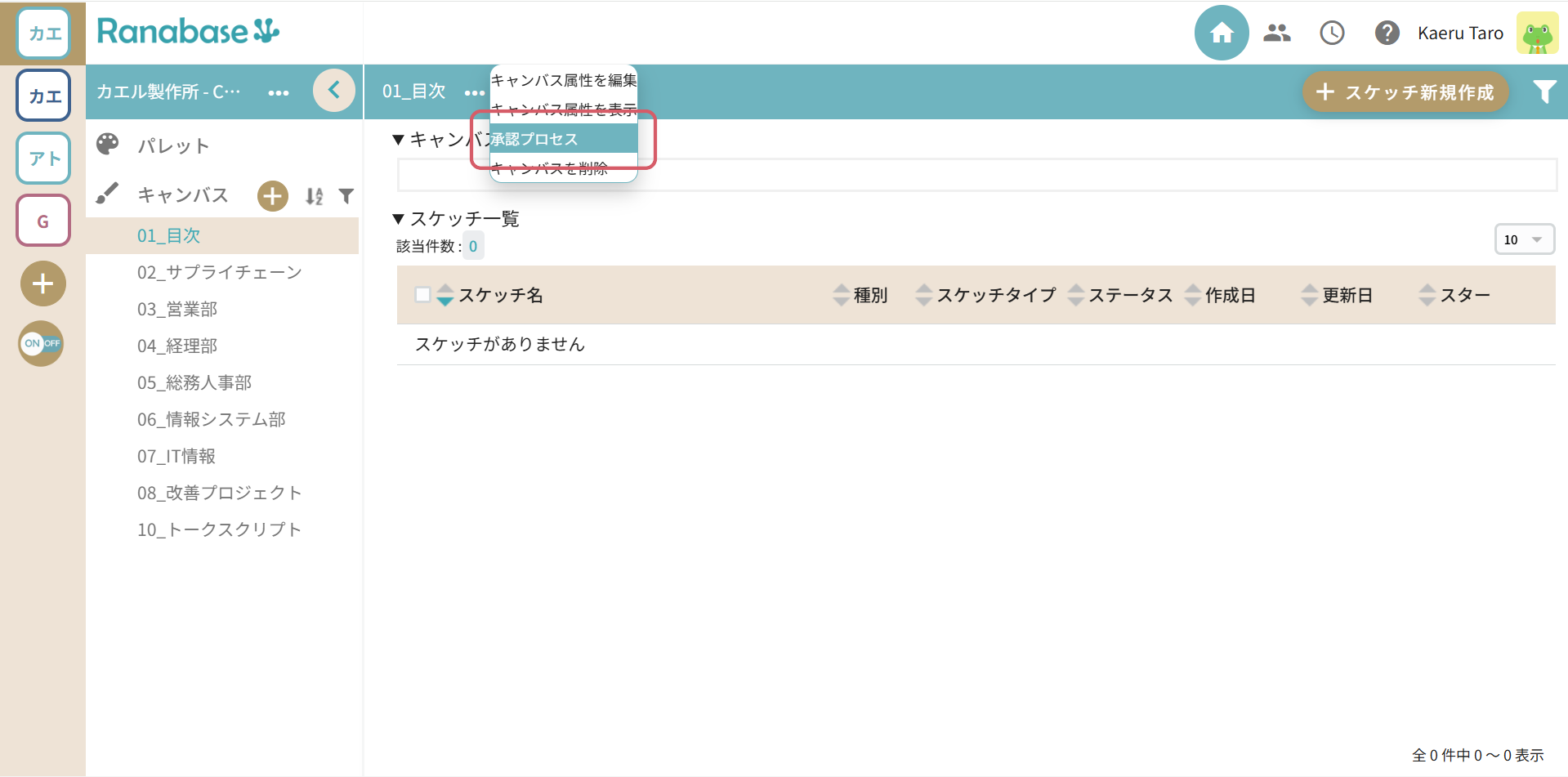
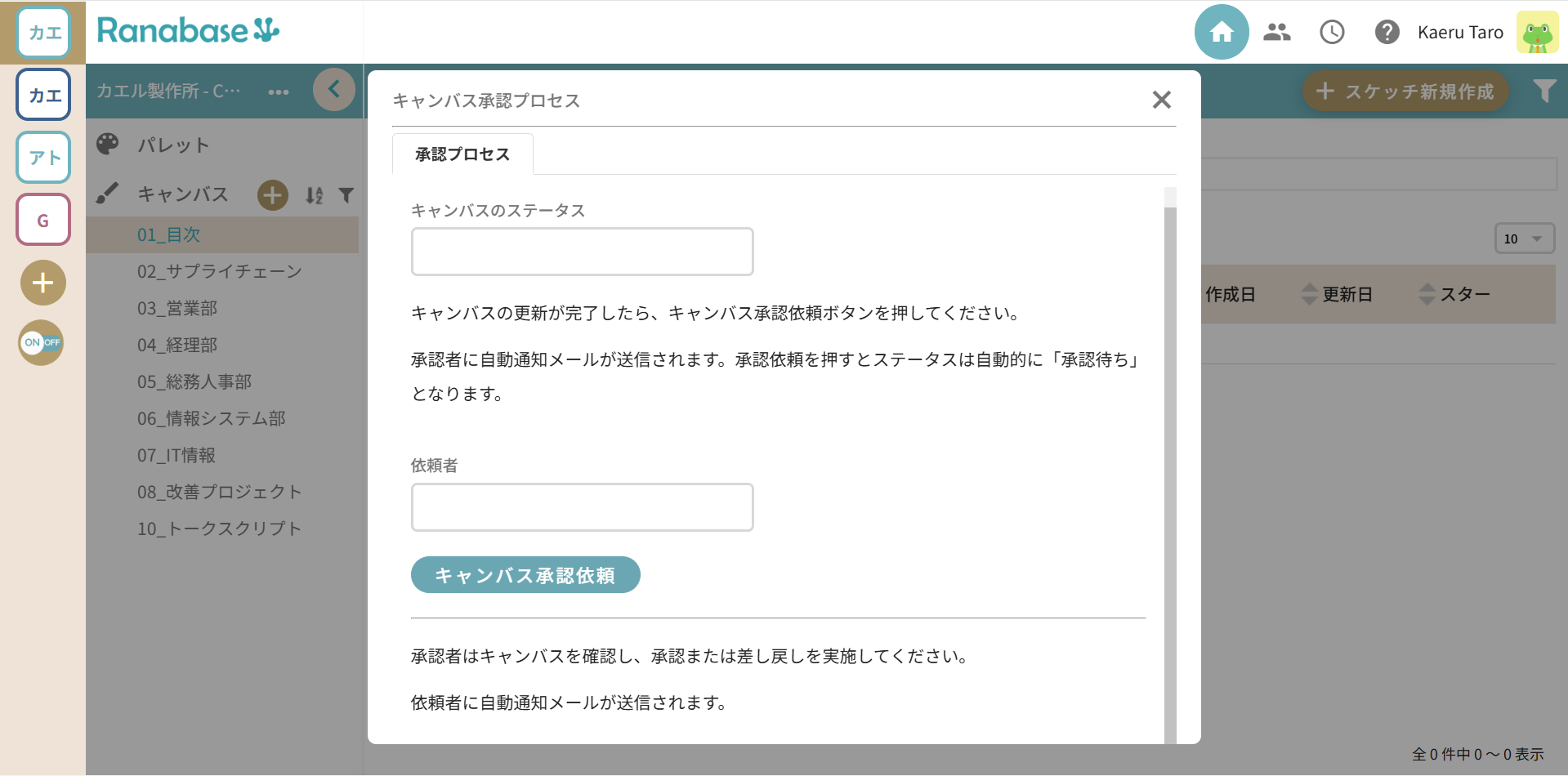
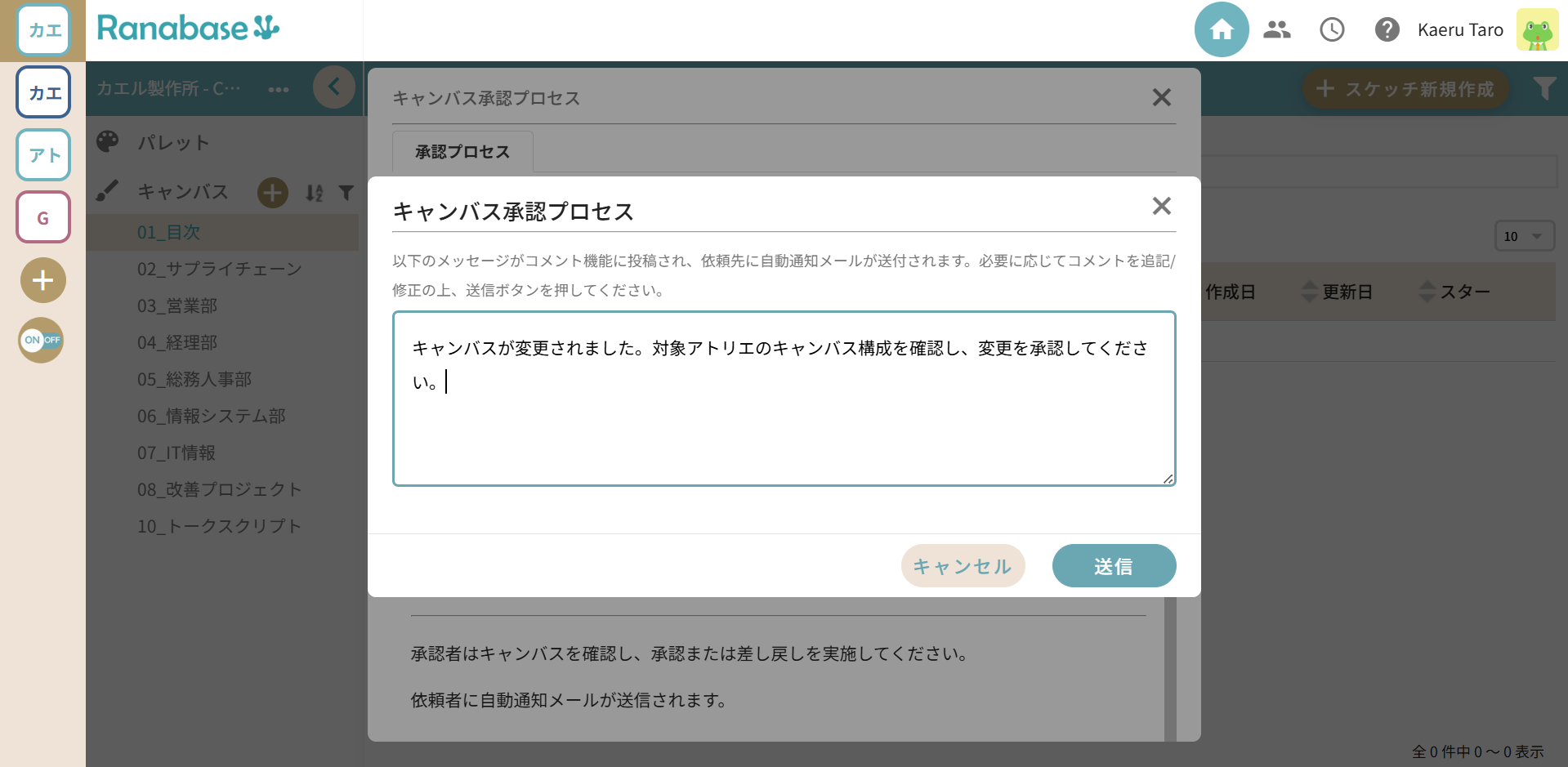
依頼を受けたユーザは該当キャンバスを開き、
同様に「承認プロセス」画面にて承認/差し戻しを行います。
承認されると、本番アトリエにも新規キャンバスが追加されます。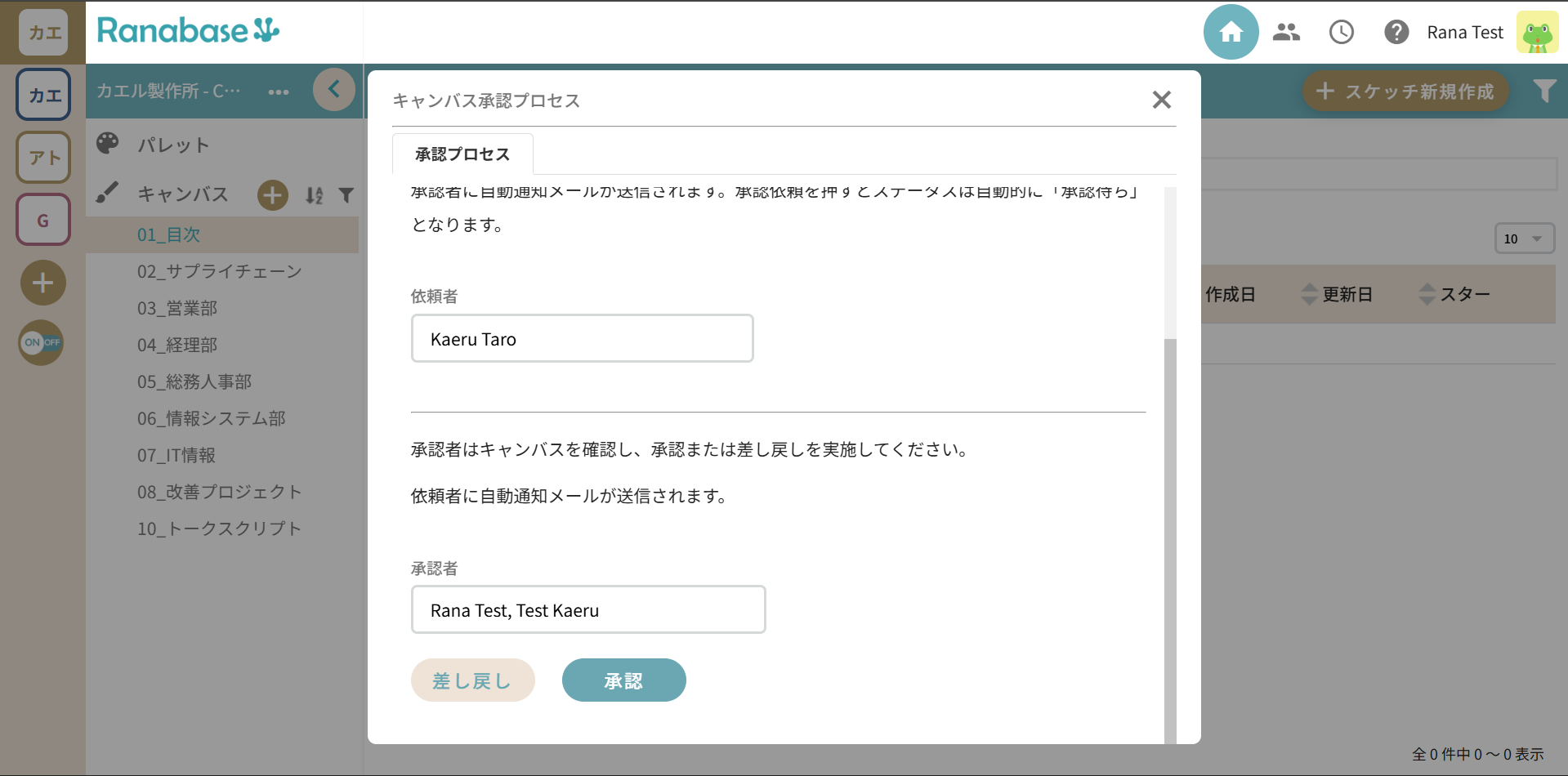
編集アトリエでキャンバスの名称を変更した際は、
新規作成と同様、当該キャンバス内の「…」より「承認プロセス」画面にて
承認依頼/承認を実施します。
本番環境に名称等属性の変更が反映されます。
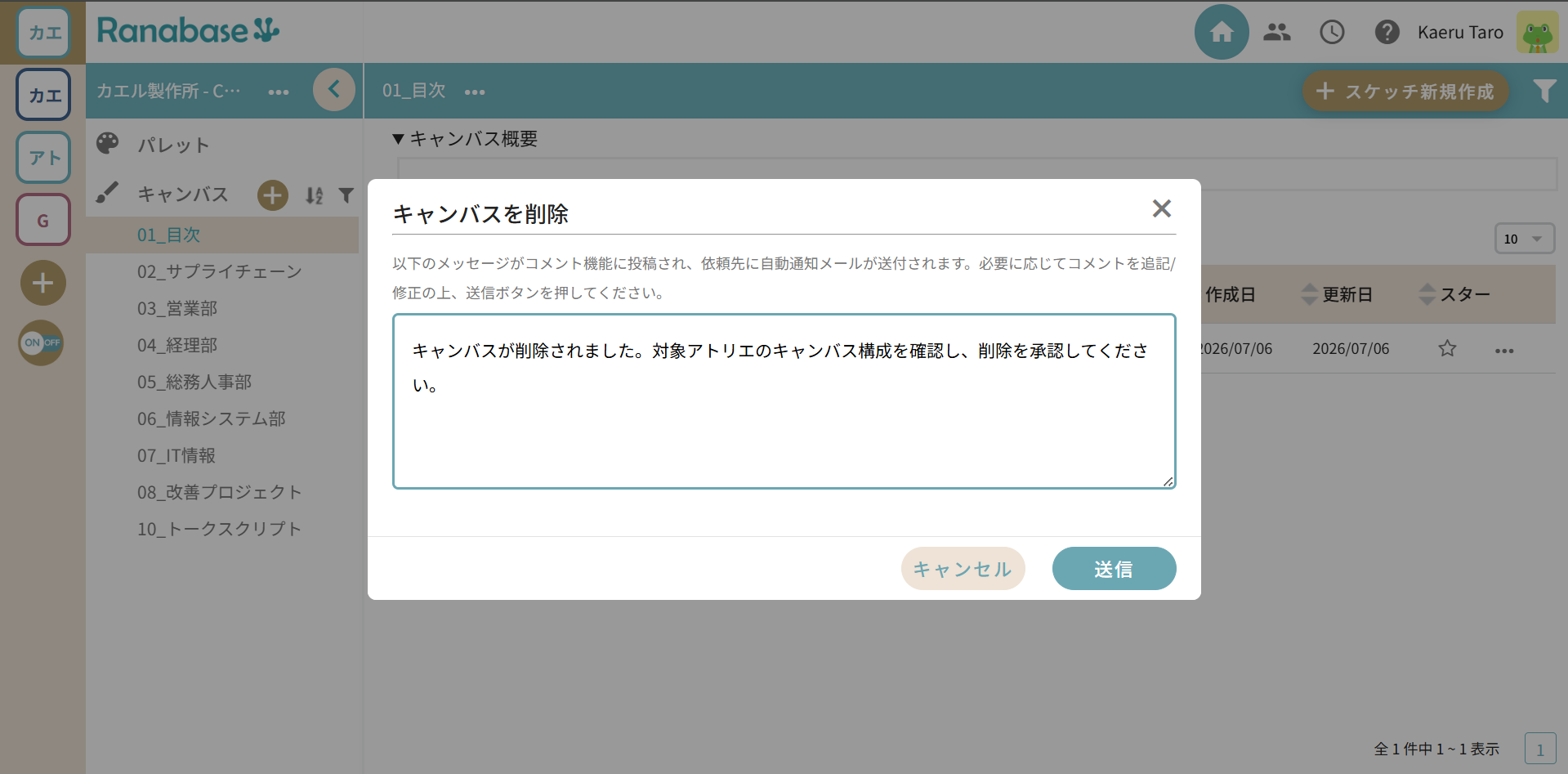
編集アトリエで当該キャンバスの「…」より「キャンバスを削除」を押下、
メッセージを送信して削除を依頼します。
新規作成/属性変更と同様、承認者によって「承認プロセス」画面にて
承認が行われると、本番/編集両アトリエからキャンバスが削除されます。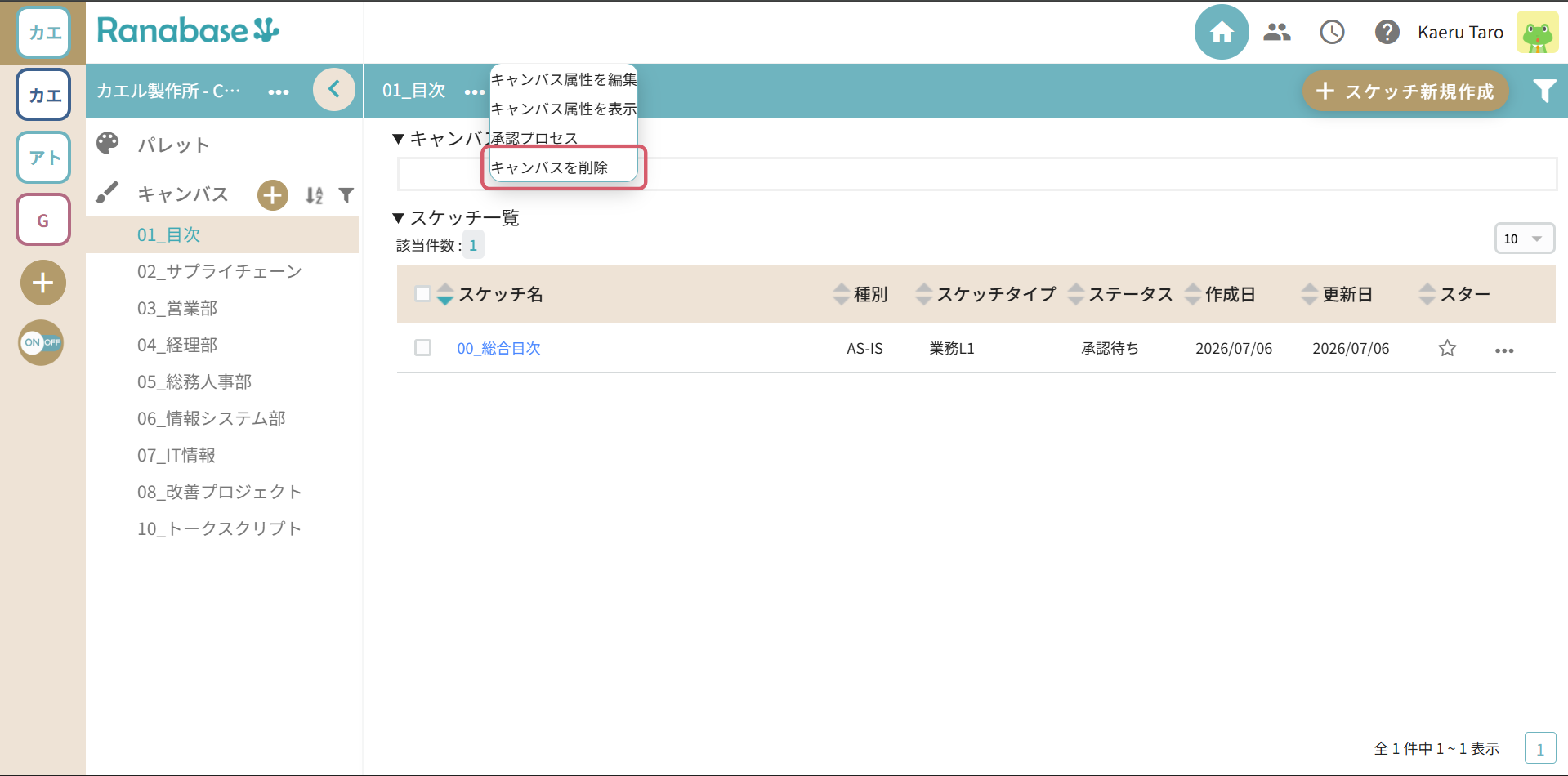
スケッチの承認ステータスは、スケッチ属性にて画面確認できます。
これらの情報を確認することで、承認プロセスの進捗状況を把握できます。
ステータス: 現在のステータス値(承認待ち、差し戻し、承認済など)
承認依頼者: 承認依頼を行ったユーザーの氏名
承認依頼日時: 承認依頼を行った日時
承認者: 承認を行ったユーザーの氏名
承認日時: 承認を行った日時
設定済承認者: 承認者として設定されたメンバー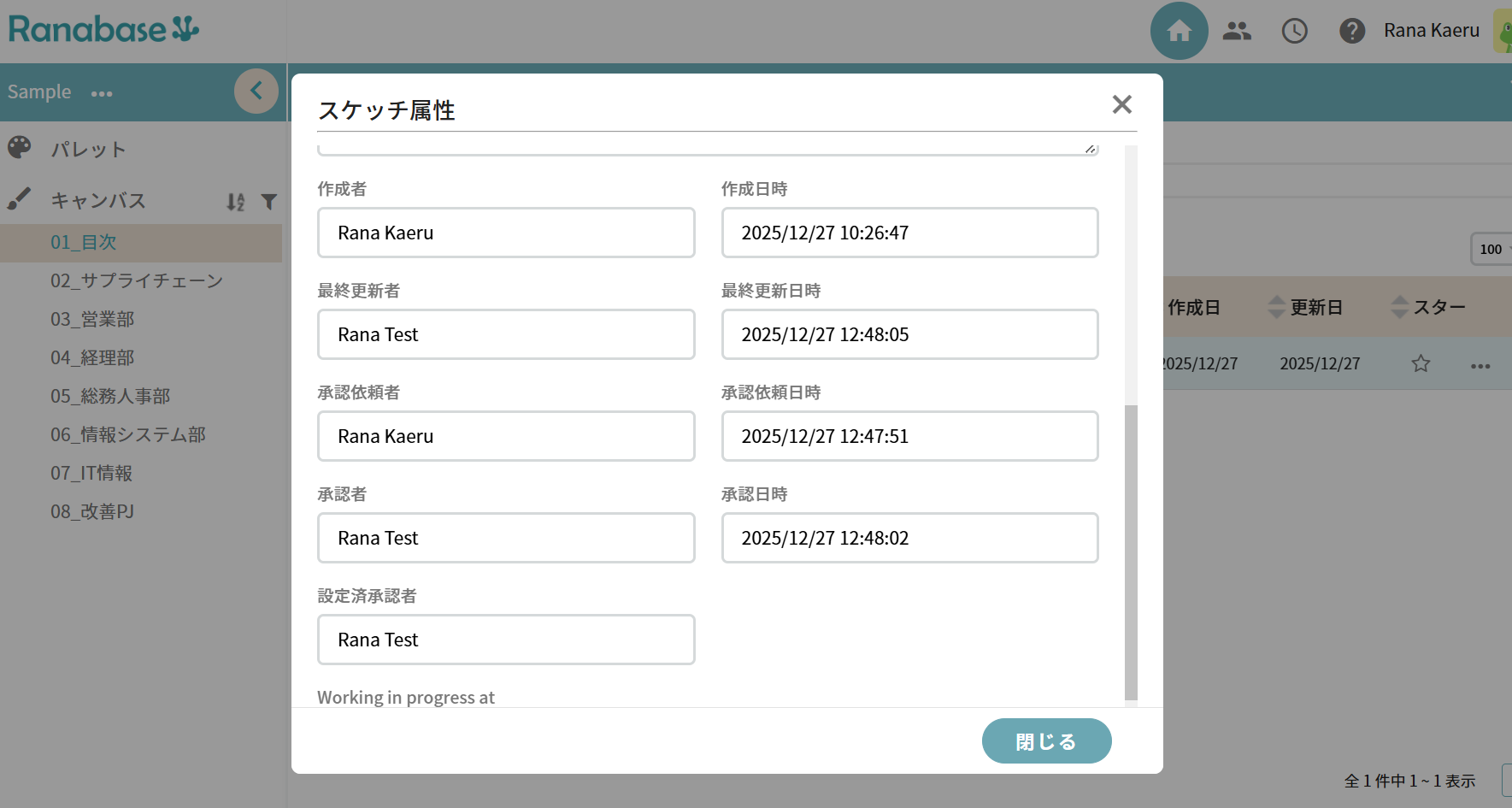
また、承認の履歴を記録しておりますので、
各スケッチ画面 または ログ画面にてご確認いただけます。
<スケッチ毎に確認する場合>
・スケッチ画面右上の「承認プロセス」ボタンを押下し、
「承認履歴」タブを開くことで、履歴をご確認いただけます。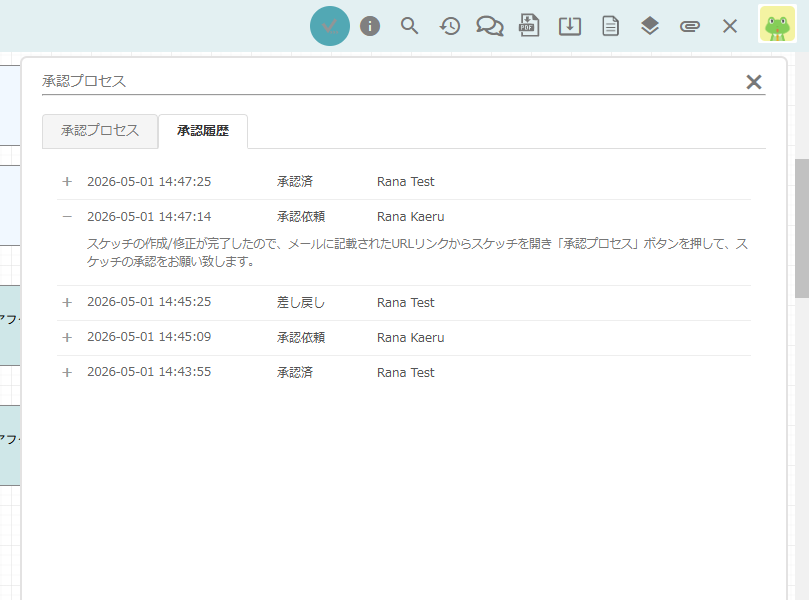
<ログページで確認する場合>
・ホーム画面右上の時計アイコンから、ログページを開くことができます。
https://lp.ranabase.com/support/online-m/setting_12.html
30日間無料で、スケッチ(図)を無制限で作成できる
「パーソナルプラン」をご利用いただけます。
この機会に、Ranabase(ラーナベース)で継続的な業務改善を始めてみませんか?

